


Microsoft Word’de Cetvel Nasıl Kullanılır
Microsoft Word’de Cetvel Nasıl Kullanılır. Word Cetveli ile sayfanızın kenar boşluklarını ve paragrafların girintilerini kontrol edebilirsiniz. Metinleri, paragrafları, görüntüleri ve diğer içeriklerin hepsini kolaylıkla hizalayabilirsiniz. Belgelerinizdeki sekme duraklarını cetveller ile görüp ayarlayabilirsiniz. Ayrıca tablo kenarlıklarını ve nesneleri hizalayabilirsiniz. Belgelerinizi yazdıracağınız sırada cetvel ile belgeden taşan veya istediğiniz hizaya uymayan alanı düzeltip yazdırabilirsiniz.
Cetveller kullandığınız office sürümüne bağlı varsayılan olarak açılmayabilir. Bu durumda cetveli kullanmak için menüden etkinleştirmeniz gerekmektedir. Bu makalede Microsoft Word 2016’ya göre cetveli açma ve kullanımı ile ilgili örnekler sunacağız.
Word’de Cetvel Açma


Word sayfanız açıldığında Resim 1’deki gibi ise cetveli açmak için Menü şeridinde Görünüm sekmesine tıklayın.


Görünüm sekmesi açıldığında Cetvel’in yanındaki kutucuğu işaretleyin.

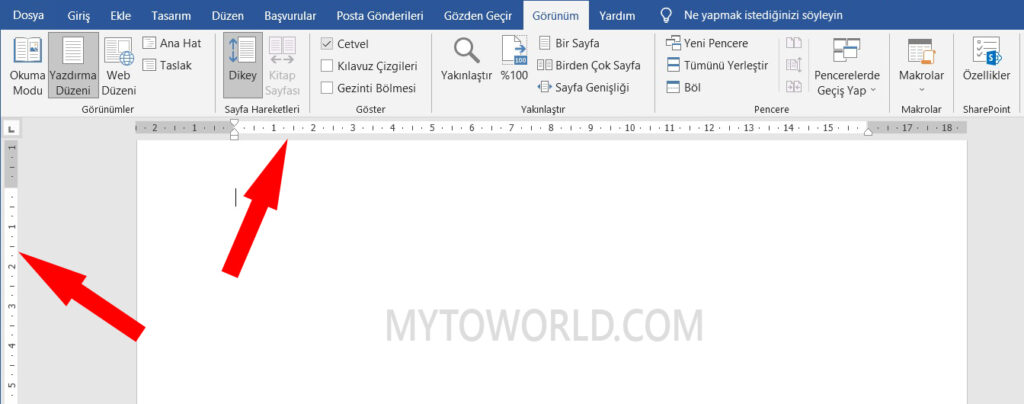
Sayfanızın üst bölümünde yatay, sol bölümünde dikey cetvelin açıldığını görebilirsiniz.
Not: Yatay ve diket cetvellerinin her ikisininde görünmesi için sayfa görünümünün Yazdırma Düzeninde olması gerekmektedir. Sayfa görünümü Web görünümünde ise sadece yatay cetvel görtülenir. Eğer sayfa görünümünüz Okuma Modunda ise her iki cetvelde görüntülenmez.
Sekme Duraklarını Ayarlama
Sekme türleri ve ayarları aşağıdakiler gibidir.
 | Metin çizgisinin sol konumunu ayarlar. Yazı yazdıkça metin sağa doğru ilerlemeye başlar. |
 | Metin çizgisinin orta konumunu ayarlar. Yazı yazdıkça metin orta konuma göre kenidini ayralamaya başlar. |
 | Metin çizgisinin sağ konumum ayarlar. Yazı yazdıkça metin sola doğru ilerlemeye başlar. |
 | Sayıların veya metnin konumunu ondalık virgüle göre ayarlar. Basamak sayısına bakılmaksızın, ondalık virgül hep aynı konumda kalır. |
 | Metni konumlandırmaz. Bunun yerine eknelildiği her konumda dikeybir çizgi oluşturur. Sayfalarınızı yazdırmadan önce çubuk sekmeleri temizlemezseniz dikey çzigiler yazdırılır. |

Word’de Girinti Kullanımı


Paragrafın sol tarafının konumunu ayarlar.


Sol girintiyi ayarlamak için paragrafı yada metni seçin. Ardından;

Cetvelin sol tarafındaki


İlk satır girintisi oluşturmak istediğiniz Word belgenizi açın. Ardından cetvelin sol tarafında üsttelki


Resim 7’deki gibi


Asılı girinti oluşturdunuzda paragrafın ilk satırı hariç diğer satırları daha girintili bir hale gelir. Word sayfanızı açın ve asılı girinti oluşturmak istediğiniz paragrafı seçin.


Resim 9’da gördüğünüz gibi cetvelin sol tarfındaki alttaki


Paragrafın sağ tarafının konumunu ayarlar.

Sağ girintisini ayarlamak istediğiniz paragrafı seçin ve cetvelin sağ tarafındaki


Resim 11’de gördüğünüz gibi işaretçiyi sola doğru kaydırdığımda sağ girinti oluşmaktadır.
Sayfa Yapısı Penceresini Kullanma
Cetvelde, işaretleyicilerin dışında kalan alan gri renkte gözükmektedir. Bu gri alanlardan herhangi birine mouse ile çift tıkladığınızda sayfa yapısı penceresini kısayoldan açmış olursunuz.


Sayfanızda cetvel işaretçisinin dışında kalan gri alanda mouse ile çift tıklayın.


Sayfa yapısı penceresi açıldığında sayfa ayarlarınızı kolaylıkla yapabilirsiniz. Kenar boşlukları sekmesinde sayfanızın kenar boşluklarını, sayfa yönünü gibi ayarlarını yapabilirsiniz. Ayrıca önizleme bölümünde yaptığınız ayarları anında görebilirsiniz.

Sayfa yapısı penceresinde Kağıt menüsünde ise kağıt boyutunu, kağıdın yazdırılacağı kaynağı ve daha detaylı yazdırma ayarlarını yapabilirsiniz. Ayrıca önizleme bölümünde yaptığınız ayarları anında görebilirsiniz.

Sayfa yapısı penceresinde Düzen menüsünde ise sayfa başlangıç ayarlarını, üst ve alt bilgi ayarlarını, sayfa hizalamasını ayarlayabilirsiniz. Ayrıca önizleme bölümünde yaptığınız ayarları anında görebilirsiniz.
İlgili makaleler;