


Windows 7 USB/DVD Download Tool Kullanımı
Windows 7 USB/DVD Download Tool Kullanımı ile Windows ISO dosyalarınızı rahatlıkla USB veya DVD ortamına yazdırabilirsiniz.
Windows 7 USB/DVD download tool aracı Microsoft’un ücretsiz bir programıdır. Windows 7 USB/DVD download tool aracı ile Windows ISO dosyalarınızı USB veya DVD sürücüsüne kopyalayıp kurulum ortamı oluşturabilirsiniz.
Windows 7 USB/DVD Download Tool Aracını Bilgisayara İndirme


microsoft.com adresinden Windows 7 USB/DVD download tool aracını indirin. İndirme adresini micrososft.com ‘da veya arama motorlarında (Google Yandex vb.) aratıp bulabilirsiniz. İsterseniz buraya tıklayıp indirebilirsiniz. İsterseniz aşağıdaki linkten de indirebilirsiniz.
Windows 7 USB/DVD Download Tool Aracını İndirmek İçin Tıklayın.


İndirme işlemi bittikten sonra programı çalıştırın.


Next butonuna tıklayıp kurulumun bir sonraki aşamasına geçin.


Install butonuna tıklayıp kurulumun bir sonraki aşamasına geçin.


Finish butonuna tıklayıp kurulumu bitirin.
Windows 7 USB Kurulum Sürücünü Oluşturma


Windows 7 USB/DVD download tool aracının kurulumu bittikten sonra masaüstünde simgesine tıklayıp çalıştırın. Program açıldığında Browse butonuna tıklayıp dosya aç penceresini açın.

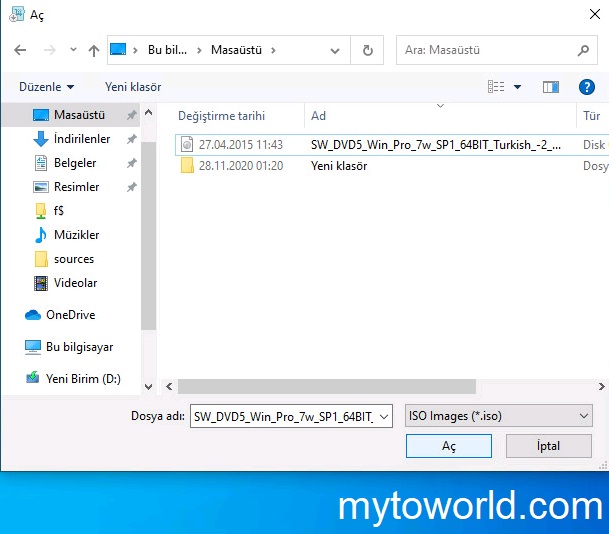
Dosya aç penceresinde Windows ISO dosyasını bulun ve Aç butonuna tıklayın.


Windows ISO dosyasını seçtikten sonra Next butonuna tıklayıp programda bir sonraki kurulum aşamasına geçin.


Bu ekranda hangi ortamı kurmak istediğinize karar vermeniz için iki seçenek karşınıza gelecek, bunlar;
- USB device
- DVD
USB device : Windows 7 USB kurulum sürücüsü oluşturmak için bu seçenek ile devam etmelisiniz.
DVD : Windows 7 DVD kurulum sürücüsü oluşturmak için bu seçenek ile devam etmelisiniz.
Biz Windows 7 USB kurulum sürücüsü oluşturmak istediğimizden USB device seçeneğindeki butona tıklayıp bir sonraki kurulum aşamasına geçiyoruz.


Listeden USB flash diskini seçin ve Begin copying butonuna tıklayıp kurulumun bir sonraki aşamasına geçin.


Begin copying butonuna tıkladıktan sonra devam etmek için USB cihazın silinmesi gerekir anlamında İngilizce bir uyarı karşınıza gelecektir. Erase USB Device butonuna tıklayıp kurulum işlemine devam edin.


Erase USB Device butonuna tıkladıktan sonra ikinci bir uyarı penceresi karşınıza gelecek. Bu uyarının Türkçe anlamı “Tüm içeriği silmeyi seçtiniz Bu cihazdaki tüm içerik kaybolacak, bunu yapmak istediğinizden emin misiniz”. Bu uyarıda Evet butonuna tıklayıp kuruluma devam edebilirsiniz.


Kurulum tamamlanıyor. Download tool aracı USB sürücüsünü formatladıktan sonra Windows ISO dosyasını USB sürücüye yazmaya başlıyor. Buradaki işlem bilgisayarınızın hızına göre 5 ila 15 dakika arası değişiyor.


Kurulum bitişi. Bootable USB device created successfully uyarısını gördüğünüzde Windows 7 USB kurulum sürücüsü oluşturma işleminin başarı bir şekilde bittiğini anlayabilirsiniz. Ayrıca Statüs: Backup completed. Uyarısından da bittiğini anlayabilirsiniz.
Artık USB kurulum sürücünüz hazır olduğundan bilgisayara USB ile Windows 7 kurabilirsiniz.
Ayrıca oluşturma işlemi bittikten sonra program kapanmadığı sürece ayarlarınız duracağından başka USB sürücülere aynı ayarlar ile yazdırabilirsiniz.
NOT:
- Eğer Windows 7 DVD kurulum sürücüsü oluşturmak istiyorsanız aracın 2.sayfasında DVD butonuna tıklamanız gerekmektedir.
- DVD ile kurulum işlemi de USB kurulum ile aynı şekildedir.
- Windows 7 USB/DVD download tool aracı ile Windows 8 kurulum ortamı da oluşturabilirsiniz. Kurulum ayarları Windows 7 ile aynıdır.
- Windows 8 kurulum ortamı oluştururken USB belleğin 8 Gb olmasına dikkat edin.
Bu makale Windows 7 USB/DVD download tool aracının kullanımı hakkında bilgi vermek açmaçlı düzenlenmiştir.