


Excel’de Sütunları ve Satırları Sabitleme
Excel’de sütunları ve satırları sabitleme , çalışma sayfasının bir alanından başka bir alanına giderken sayfanın bir alanını görünür durumda tutma ihtiyacı duyabilirsiniz. Bu gibi durumlarda Excel’de belirli satırları ve sütunları çok basit bir şekilde sabitleyebilirsiniz. Ayrıca Excel’de sabitleme işlemi sütun ve satıları dondurma veya kilitleme olarak da adlandırılmaktadır.
Özellikle bir satır veya sütunu sabitlemek büyük bir tablo üzerinde çalışırken oldukça yararlı olabilmektedir. Sabitlediğiniz alan ile diğer alanları daha kolay karşılaştırabilirsiniz. Veya sabitlediğiniz alan ile diğer alanlar arasındaki farkları düzeltebilirsiniz. Bunlar gibi daha bir çok neden ile bu özelliği kullanabilirsiniz.
Excel’de sütun ve satırları sabitlemek için üç farklı seçenek bulunmaktadır. Bunlar;
- Sadece bir satırı kilitlemek için “Üst Satırı Dondur” seçeneğine tıklayın.
- Sadece bir sütunu kilitlemek için “İlk Sütunu Dondur” seçeneğine tıklayın.
- Birden fazla satır veya sütunu kilitlemek veya aynı anda hem satır hem sütunları kilitlemek için “Bölmeleri Dondur” seçeneğine tıklayın.
Satırları veya Sütunları Dondurma
Üst Satırı Dondur
Bu seçenek çalışma sayfasının kalan bölümünü kaydırırken en üst satırı sabitler ve sürekli görünmesini sağlar.

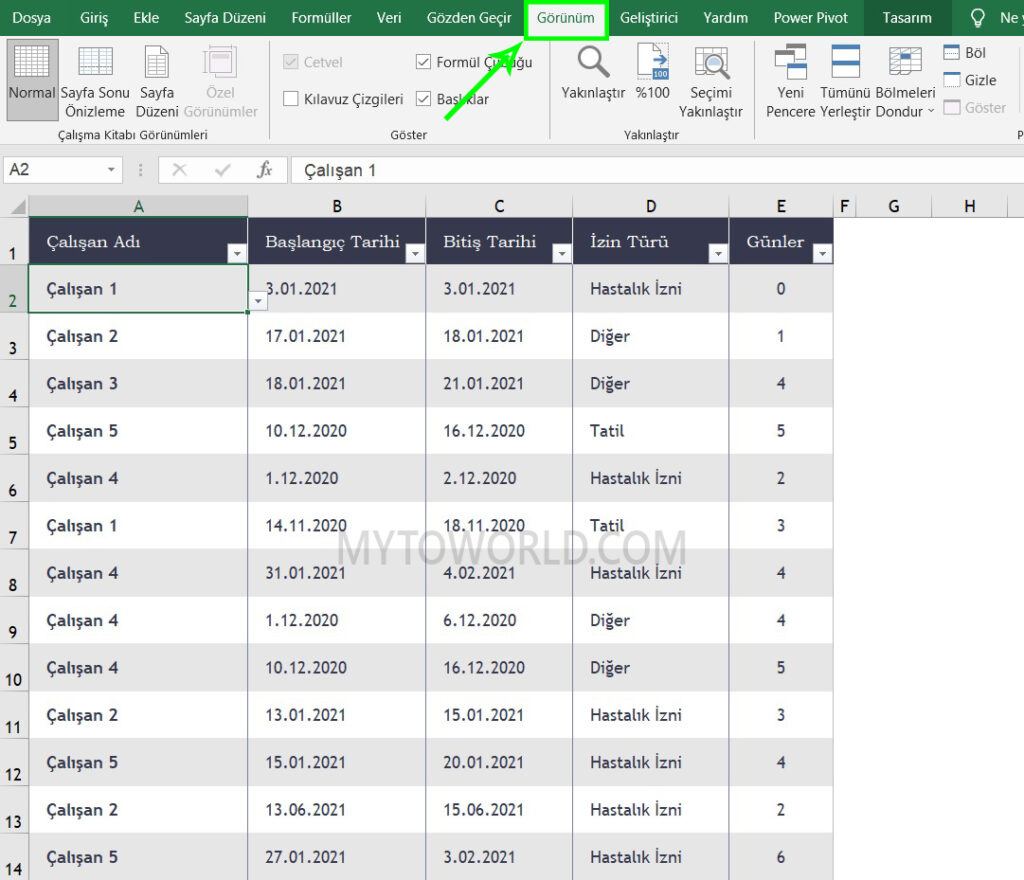
Excel çalışma sayfasını açın. Ardından Menü şeridinde Görünüm sekmesine tıklayın.


Görünüm sekmesi açıldığında Pencere bölümünde Bölmeleri Dondur özelliğine tıklayın. Açılan listede Üst Satırı Dondur seçeneğine tıklayın.

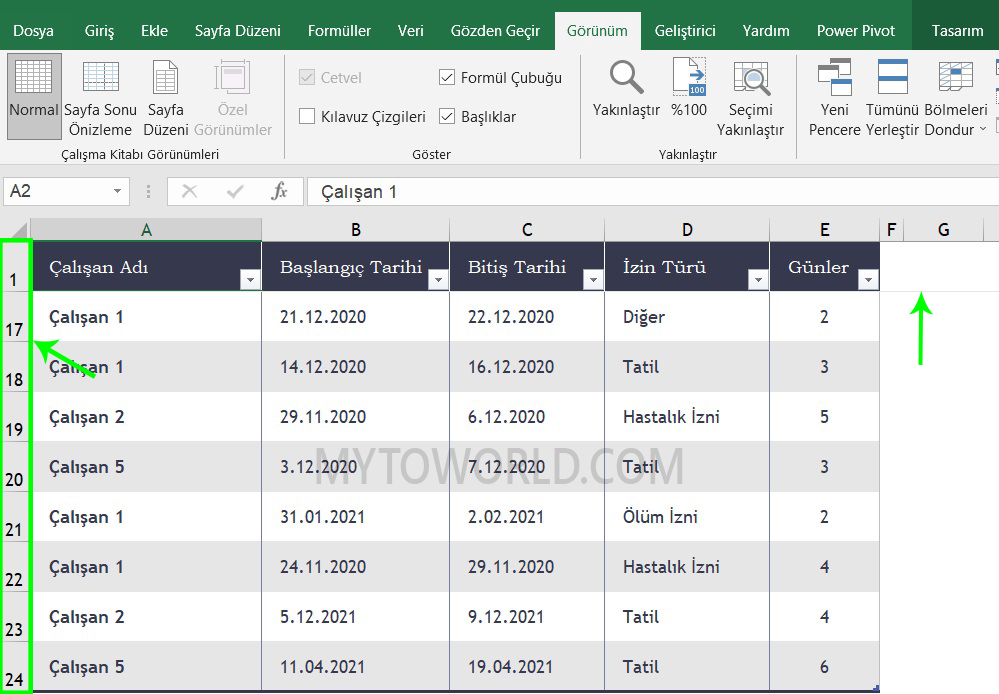
Üst satırı dondur seçeneğine tıkladığınızda Resim 3’te gördüğünüz gibi en üst satırdaki çizgiler diğer satırlardaki çizgilerden daha kalındır. Bu sayede üst satırı sabitlediğinizi anlayabilirsiniz. Ayrıca örnek resimde satırları aşağı kaydırdığımda 1 numaralı satırdan sonra 17 numaralı satırın geldiğini görebilirsiniz.
İlk Sütunu Dondur
Bu seçenek çalışma sayfasının kalan bölümünü kaydırırken ilk sütunu sabitler ve sürekli görünmesini sağlar.
Excel çalışma sayfasını açın. Ardından Menü şeridinde Görünüm sekmesine tıklayın.

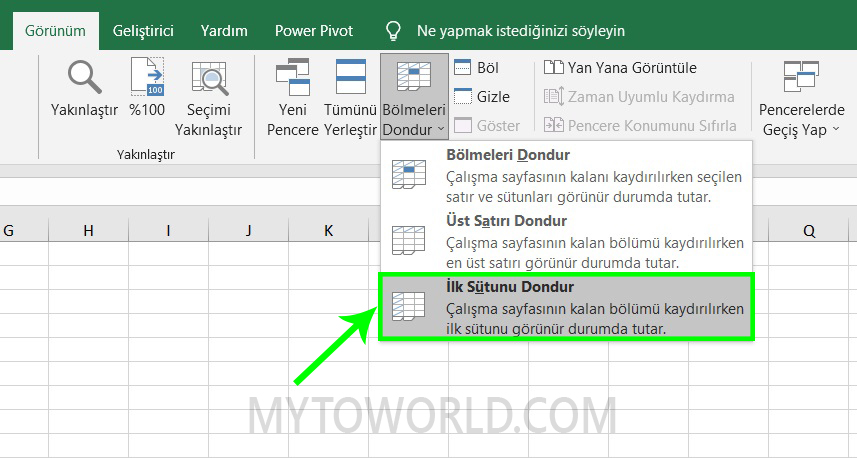
Görünüm sekmesi açıldığında Pencere bölümünde Bölmeleri Dondur özelliğine tıklayın. Açılan listede İlk Sütunu Dondur seçeneğine tıklayın.

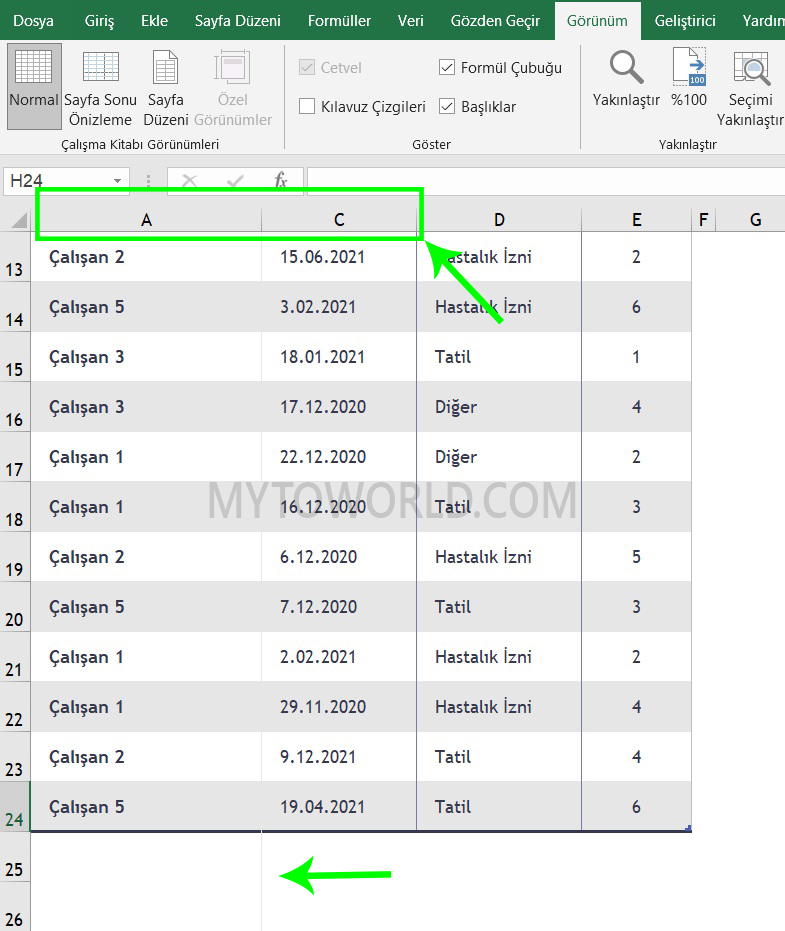
İlk sütunu dondur seçeneğine tıkladığınızda Resim 6’da gördüğünüz gibi ilk sütundaki çizgiler diğer sütunlardaki çizgilerden daha kalındır. Bu sayede ilk sütunun sabitlendiğini anlayabilirsiniz. Ayrıca örnek resimde sütunları sağa kaydırdığımda A sütunundan sonra C sütununa geçiş yaptığını görebilirsiniz.
Bölmeleri Dondur
Birden fazla satırı veya sütunu kilitlemek veya aynı anda hem satırları hem de sütunları kilitlemek için bu seçeneği kullanmamız gerekmektedir.
- Birden çok satırı kilitlemek için (1. satırdan başlayarak) dondurulmasını istediğiniz son satırın altındaki satırı seçin. Ardından Görünüm sekmesini ve Bölmeleri Dondur seçeneğine tıklayın.
- Birden çok sütunu kilitlemek için, dondurulmasını istediğiniz son sütunun sağındaki sütunu seçin. Ardından Görünüm sekmesini ve Bölmeleri Dondur seçeneğine tıklayın.
Birden Çok Satırı Dondurma


Resim 7’de gördüğünüz gibi ilk 3 satırı dondurmak istiyorum ve bunun için 4.satırı işaretliyorum. Ardından Görünüm > Bölmeleri Dondur > Bölmeleri Dondur’u seçiyorum.

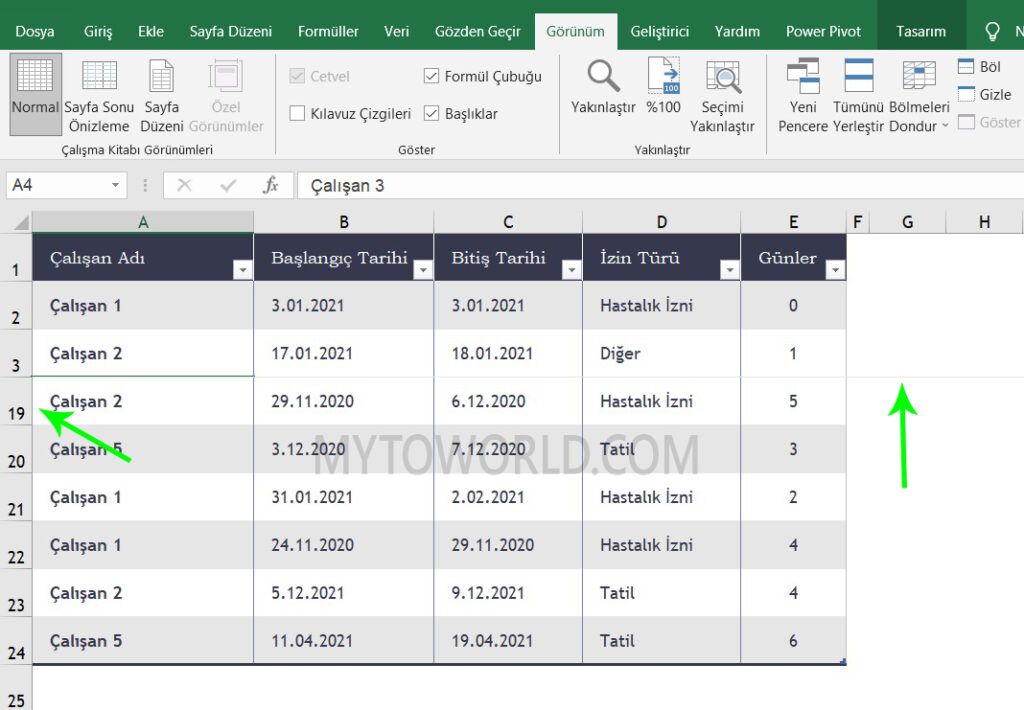
Resim 8’de gördüğünüz gibi 3. satırın çizgileri diğer çizgilere göre daha kalın bir hale geldi. Ayrıca denemek için sayfayı aşağı kaydırdığımda 3.satıra kadar olan bölüm sabit ve hemen altında 19 numaralı satır bulunmakta.
Birden Fazla Sütunları Dondurma

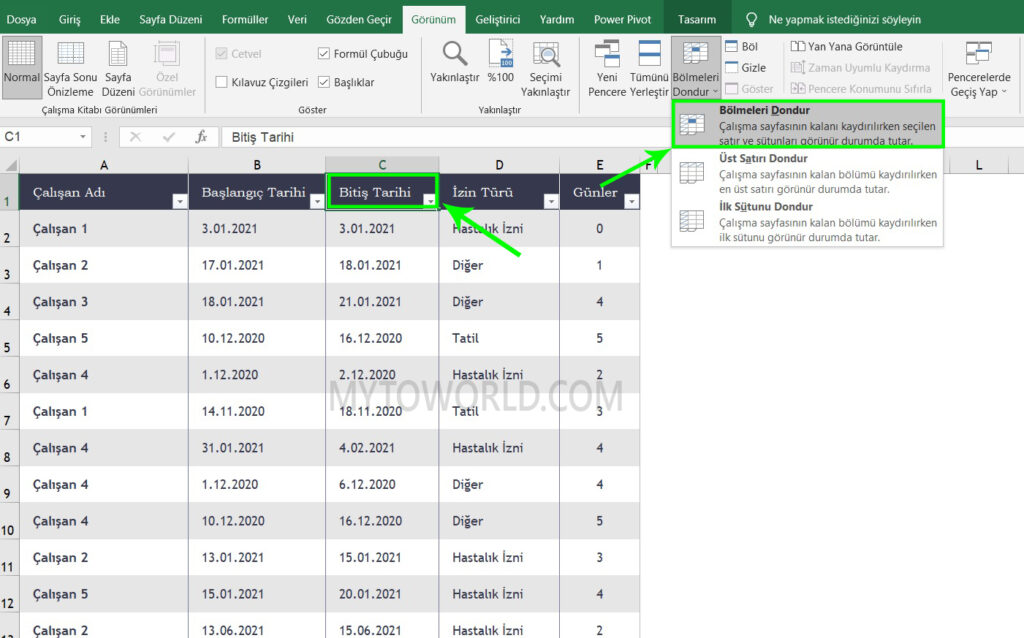
Resim 9’da görüldüğü gibi A ve B sütununu dondurmak istiyorum ve bunun için C sütundaki ilk hücreyi seçiyorum. Ardından Görünüm > Bölmeleri Dondur > Bölmeleri Dondur’u seçiyorum.


Resim 10’da gördüğünüz gibi B sütunundaki çizgiler diğer sütun çizgilerine göre daha kalın bir hale geldi. Ayrıca sayfayı sağa kaydırdığımda B sütunu sabit ve ardından D sütunu gelmekte.
Aynı Anda Üst satırı ve ilk Sütunu Dondurma
Burada yapmamız gereken kaydırdığınız sırada görünür kalmasını istediğiniz satırların altındaki ve sütunların sağındaki hücreyi seçmektir.


Resim 11’de görüldüğü gibi ilk satırı ve ilk sütunu dondurmak istiyorum. Bunun B2 hücresini seçiyorum. Ardından Görünüm > Bölmeleri Dondur > Bölmeleri Dondur’u seçiyorum.


Bölmeleri dondur yaptıktan sonra resim 12’de gördüğünüz gibi ilk sütun ve satırdaki çizgiler diğerlerine göre daha kalın bir hale geldi. Ayrıca sayfayı aşağı ve yukarı kaydırdığımda ilk sütun ve satırın sabit kaldığını görebilirsiniz.
Sütunları veya Satırları Çözme
Çalışma sayfasında sütunları veya satırları dondurma işlemini geri almak isterseniz;


Görünüm > Bölmeleri Dondur > Bölmeleri Çöz seçeneğini işaretleyin.
Not: Makalemizde örnek olarak Excel 2016 versiyonunu kullandık. Bazı durumlarda Excel’de Görünüm sekmesi görüntülenemez. Bu gibi durumlarda Excel versiyonunu kontrol etmelisiniz. Eğer Excel Starter kullanıyorsanız Görünüm sekmesini görüntüleyemezsiniz.
Ayrıca bazı durumlarda Bölümleri Dondur seçeneği pasif duruma geçer ve seçemezsiniz. Bu gibi durumda sayfa görünümünü kontrol edin. Eğer sayfa görünümü normal görünümde değil ise Bölümleri Dondur seçeneğini kullanamazsınız. Sayfayı normal görünüme almak için;
- Görünüm > Normal veya
- Çalışma sayfasının en altında Durum çubuğundan düzeltebilirsiniz. Durum çubuğunun sağında Görünüm kısayolları bulunur. Buradan normal görünümü seçebilirsiniz.
İlgili makaleler;